
HTMLタブ切り替えの基本実装サンプル【シンプルデザイン】ふわっとアニメーション!
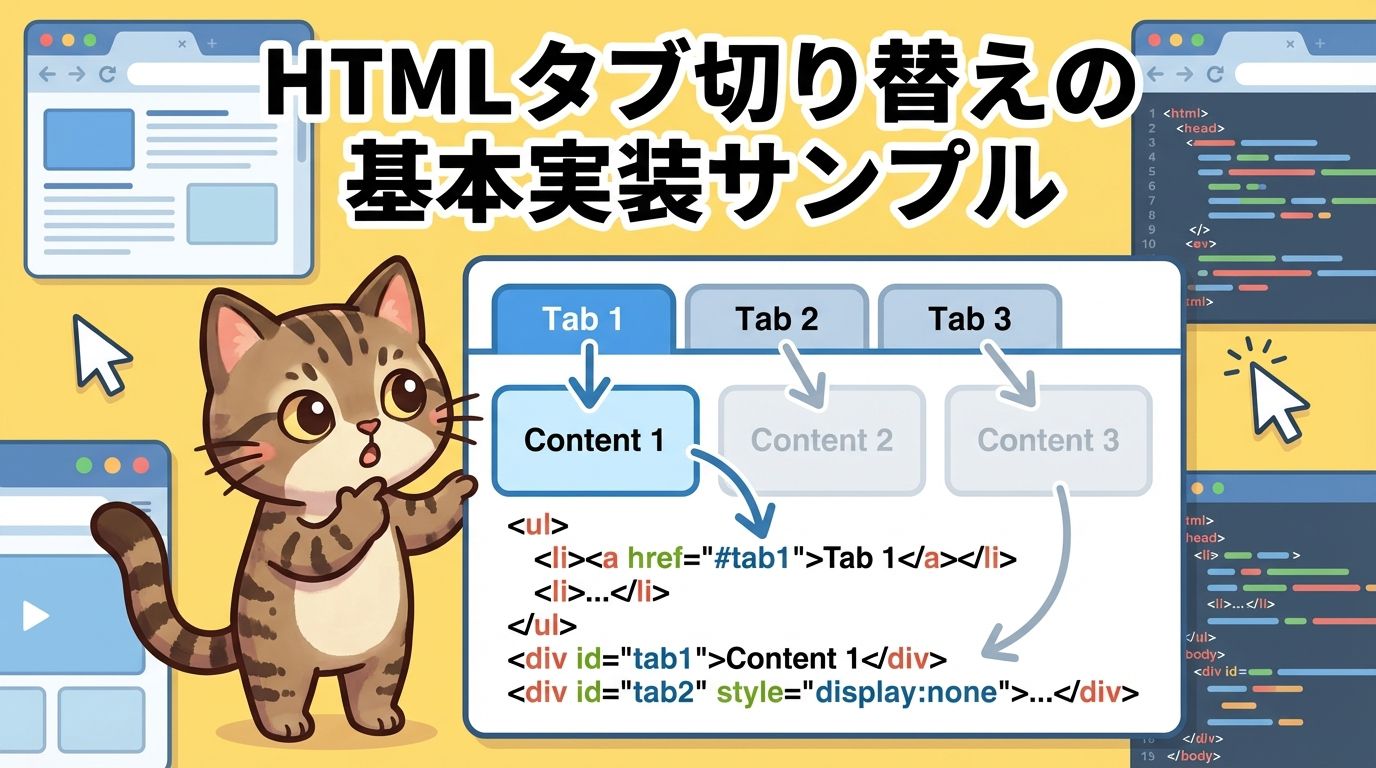
HTMLタブ切り替えの基本構造は?
タブUIとは?
タブUI(タブインターフェース)は、複数のコンテンツを同じスペース内で切り替えて表示するUIパターンです。ユーザーはタブをクリックすることで、関連するコンテンツを効率的に閲覧できます。ブラウザのタブや、設定画面のセクション切り替えなど、様々な場面で使われています。
💡 タブUIのメリット
- スペース効率が良い:複数のコンテンツを同じエリアで表示できる
- 情報が整理される:関連する情報をグループ化できる
- ユーザビリティが高い:直感的で操作しやすい
- 視覚的に分かりやすい:現在表示されているコンテンツが明確
HTMLの基本構造
タブ切り替えを実装するには、タブボタンとコンテンツエリアの2つの主要な要素が必要です。シンプルで理解しやすい構造を心がけましょう。
📝 基本的なHTML構造
1 2 3 4 5 6 7 8 9 10 11 12 13 14 15 16 17 18 19 20 21 22 23 24 25 | <div class="tab-wrapper"> <!--タブボタン--> <div class="tab-buttons"> <button class="tab-btn active"data-tab="tab1">タブ1</button> <button class="tab-btn"data-tab="tab2">タブ2</button> <button class="tab-btn"data-tab="tab3">タブ3</button> </div> <!--コンテンツエリア--> <div class="tab-contents"> <div class="tab-content active"id="tab1"> タブ1のコンテンツ </div> <div class="tab-content"id="tab2"> タブ2のコンテンツ </div> <div class="tab-content"id="tab3"> タブ3のコンテンツ </div> </div> </div> |
🎨 構造の視覚化
⚙️ 実装方法の解説
JavaScriptによるタブ切り替えの実装
タブ切り替えの核心は、JavaScriptでタブボタンのクリックイベントを処理し、対応するコンテンツを表示することです。シンプルで理解しやすいコードを心がけましょう。
📝 基本的なJavaScript実装
1 2 3 4 5 6 7 8 9 10 11 12 13 14 15 16 17 18 19 | // タブボタンとコンテンツを取得 consttabButtons=document.querySelectorAll('.tab-btn'); consttabContents=document.querySelectorAll('.tab-content'); // 各タブボタンにクリックイベントを追加 tabButtons.forEach(button=>{ button.addEventListener('click',()=>{ // すべてのタブとコンテンツからactiveクラスを削除 tabButtons.forEach(btn=>btn.classList.remove('active')); tabContents.forEach(content=>content.classList.remove('active')); // クリックされたタブにactiveクラスを追加 button.classList.add('active'); // 対応するコンテンツにactiveクラスを追加 consttargetTab=button.getAttribute('data-tab'); document.getElementById(targetTab).classList.add('active'); }); }); |
🔍 コードの解説
1. 要素の取得querySelectorAllを使って、すべてのタブボタンとコンテンツを取得します。これにより、複数のタブを一括で操作できます。
2. イベントリスナーの追加各タブボタンにaddEventListenerでクリックイベントを追加します。ユーザーがタブをクリックしたときに処理が実行されます。
3. activeクラスの管理まずすべてのタブとコンテンツからactiveクラスを削除し、その後クリックされたタブと対応するコンテンツにactiveクラスを追加します。これにより、表示するコンテンツを切り替えます。
data属性を使った実装
data-tab属性を使うことで、タブボタンとコンテンツを柔軟に紐付けることができます。この方法は、タブの数が増えても対応しやすく、保守性が高い実装方法です。
✅ data属性を使った実装(推奨)
<button data-tab="tab1">タブ1</button>→ 柔軟で拡張しやすい
❌ インデックスを使った実装(非推奨)
const index = 0; // 固定のインデックス→ タブの順序が変わると壊れる
ふわっとアニメーションの実装は?
ふわっとアニメーションの実装
タブ切り替えにアニメーションを追加することで、ユーザー体験が大幅に向上します。CSSのtransitionやanimationを使って、滑らかで自然なアニメーションを実装しましょう。
1. フェードインアニメーション
コンテンツが徐々に表示される、最もシンプルなアニメーションです。
1 2 3 4 5 6 7 8 | .tab-content{ opacity:0; transition:opacity0.3sease; } .tab-content.active{ opacity:1; } |
2. スライドアニメーション
コンテンツが横からスライドして表示されるアニメーションです。
1 2 3 4 5 6 7 8 9 10 | .tab-content{ transform:translateX(20px); opacity:0; transition:all0.3sease; } .tab-content.active{ transform:translateX(0); opacity:1; } |
3. スケールアニメーション
コンテンツが拡大しながら表示されるアニメーションです。
1 2 3 4 5 6 7 8 9 10 | .tab-content{ transform:scale(0.95); opacity:0; transition:all0.3sease; } .tab-content.active{ transform:scale(1); opacity:1; } |
タブボタンのアニメーション
タブボタン自体にもアニメーションを追加することで、より洗練されたUIになります。ホバー効果やアクティブ状態の変化を滑らかにしましょう。

デザインのスタイリングのコツは?
シンプルで美しいデザイン
タブUIはシンプルであることが重要です。過度な装飾は避け、ユーザーが直感的に操作できるデザインを心がけましょう。
💡 タブボタンのスタイリング
- 余白を適切に:タブボタンには十分なパディングを設け、クリックしやすくする
- アクティブ状態を明確に:現在選択されているタブが一目で分かるようにする
- ホバー効果を追加:マウスオーバー時に視覚的なフィードバックを提供する
💡 コンテンツエリアのスタイリング
- 境界線を追加:タブとコンテンツの境界を明確にする
- パディングを設定:コンテンツが窮屈に見えないようにする
- 背景色を設定:コンテンツエリアを視覚的に区別する
カラフルなデザイン例
色を効果的に使うことで、タブUIをより魅力的にすることができます。ただし、色の使いすぎには注意しましょう。
🌈 グラデーションタブ
🎨 カラフルタブ
🚀 HTMLタブ切り替えの基本実装サンプルまとめ
基本的なタブ切り替えサンプル
実際に動作するタブ切り替えのサンプルです。クリックして動作を確認してみてください。
📝 基本情報
ここには基本情報が表示されます。タブを切り替えることで、異なるコンテンツを同じエリアに表示できます。
⚙️ 設定
ここには設定項目が表示されます。ユーザーは様々な設定をここで変更できます。
📊 統計
ここには統計情報が表示されます。データを視覚的に分かりやすく表示しましょう。
💬 コメント
ここにはコメントが表示されます。ユーザーからのフィードバックを確認できます。
1 2 3 4 5 6 7 8 9 10 11 12 13 14 15 16 17 18 19 20 21 22 23 24 25 26 27 28 29 30 31 32 33 34 35 36 37 38 39 40 41 42 43 44 45 46 47 48 49 50 51 52 53 54 55 56 57 58 59 60 61 62 63 64 65 66 67 68 69 70 71 72 73 74 75 76 77 78 79 80 81 82 83 84 85 86 87 88 89 90 91 92 | <div class="color-examples"> <div class="color-example"> <h4>🌈グラデーションタブ</h4> <div class="example-tabs gradient-tabs"><button class="example-tab gradient-tab active">タブ1</button> <button class="example-tab gradient-tab">タブ2</button> <button class="example-tab gradient-tab">タブ3</button></div> </div> <div class="color-example"> <h4>🎨カラフルタブ</h4> <div class="example-tabs colorful-tabs"><button class="example-tab colorful-tab color1 active">タブ1</button> <button class="example-tab colorful-tab color2">タブ2</button> <button class="example-tab colorful-tab color3">タブ3</button></div> </div> </div> </article></section><section id="tab-examples"class="section"> <h2>🚀HTMLタブ切り替えの基本実装サンプルまとめ</h2> <article class="prop-card"> <h3>基本的なタブ切り替えサンプル</h3> <pclass="description">実際に動作するタブ切り替えのサンプルです。クリックして動作を確認してみてください。</p> <div class="tab-wrapper"> <div class="tab-buttons"><button class="tab-btn active"data-tab="sample-tab1">📝基本情報</button> <button class="tab-btn"data-tab="sample-tab2">⚙️設定</button> <button class="tab-btn"data-tab="sample-tab3">📊統計</button> <button class="tab-btn"data-tab="sample-tab4">💬コメント</button></div> <div class="tab-contents"> <div id="sample-tab1"class="tab-content active"> <h4>📝基本情報</h4> ここには基本情報が表示されます。タブを切り替えることで、異なるコンテンツを同じエリアに表示できます。 <div class="content-box"> <div class="info-item"><strong>名前:</strong>サンプルユーザー</div> <div class="info-item"><strong>メール:</strong>sample@example.com</div> <div class="info-item"><strong>登録日:</strong>2024年1月1日</div> </div> </div> <div id="sample-tab2"class="tab-content"> <h4>⚙️設定</h4> ここには設定項目が表示されます。ユーザーは様々な設定をここで変更できます。 <div class="content-box"> <div class="setting-item"><label> <input checked="checked"type="checkbox"/>メール通知を受け取る </label></div> <div class="setting-item"><label> <input type="checkbox"/>ダークモードを使用する </label></div> <div class="setting-item"><label> <input checked="checked"type="checkbox"/>自動保存を有効にする </label></div> </div> </div> <div id="sample-tab3"class="tab-content"> <h4>📊統計</h4> ここには統計情報が表示されます。データを視覚的に分かりやすく表示しましょう。 <div class="content-box"> <div class="stat-item"> <div class="stat-label">総閲覧数</div> <div class="stat-value">1,234</div> </div> <div class="stat-item"> <div class="stat-label">いいね数</div> <div class="stat-value">567</div> </div> <div class="stat-item"> <div class="stat-label">シェア数</div> <div class="stat-value">89</div> </div> </div> </div> <div id="sample-tab4"class="tab-content"> <h4>💬コメント</h4> ここにはコメントが表示されます。ユーザーからのフィードバックを確認できます。 <div class="content-box"> <div class="comment-item"> <div class="comment-author">ユーザーA</div> <div class="comment-text">とても参考になりました!</div> </div> <div class="comment-item"> <div class="comment-author">ユーザーB</div> <div class="comment-text">実装が簡単で助かります。</div> </div> <div class="comment-item"> <div class="comment-author">ユーザーC</div> <div class="comment-text">アニメーションが素敵です。</div> </div> </div> </div> </div> </div> |
アニメーション付きタブサンプル
より高度なアニメーションを実装したタブのサンプルです。スムーズな切り替えを体験できます。
🎨 デザイン
美しいデザインは、ユーザー体験を向上させます。色、タイポグラフィ、スペーシングを適切に使うことで、魅力的なUIを作ることができます。
💻 コード
クリーンで保守しやすいコードを書くことは、長期的なプロジェクトの成功に不可欠です。適切な命名規則とコメントを心がけましょう。
1 2 3 4 5 6 7 8 9 | functionswitchTab(tabId){ // すべてのタブを非アクティブにする document.querySelectorAll('.tab-btn') .forEach(btn=>btn.classList.remove('active')); // 選択されたタブをアクティブにする document.querySelector(`[data-tab="${tabId}"]`) .classList.add('active'); } |
🚀 実装
実装の際は、段階的に機能を追加していくことが重要です。まず基本機能を実装し、その後アニメーションや高度な機能を追加しましょう。
💡 実装のコツとベストプラクティス
実装時の注意点
タブ切り替えを実装する際に気をつけるべきポイントをまとめました。これらのポイントを押さえることで、より良いUIを実現できます。
✅ アクセシビリティ
- キーボード操作に対応する(Tab、Enter、矢印キー)
- ARIA属性を適切に使用する
- スクリーンリーダーに対応する
✅ パフォーマンス
- 不要な再レンダリングを避ける
- アニメーションは軽量に保つ
- 大量のコンテンツは遅延読み込みを検討
✅ レスポンシブデザイン
- モバイルではタブを縦に並べる
- タッチ操作を考慮する
- 画面サイズに応じてレイアウトを調整
✅ ユーザビリティ
- 現在のタブが明確に分かるようにする
- タブの数は適切に(5個以下が目安)
- タブのラベルは簡潔に
よくある問題と解決方法
タブ実装でよく遭遇する問題と、その解決方法をまとめました。困ったときの参考にしてください。
❌ 問題:タブが切り替わらない
解決方法:
- JavaScriptのイベントリスナーが正しく設定されているか確認
data-tab属性とコンテンツのIDが一致しているか確認- ブラウザのコンソールでエラーを確認
❌ 問題:アニメーションが滑らかでない
解決方法:
- CSSの
transitionプロパティを確認 will-changeプロパティを使用して最適化- アニメーション時間を調整(0.3s程度が目安)
❌ 問題:モバイルでタブが押しにくい
解決方法:
- タブボタンのパディングを増やす(最低44px×44px)
- タッチターゲットのサイズを適切に設定
- タブ間のスペースを確保