
Markdown記法一覧 完全チートシート【日本語・2026年最新版】≪マークダウン≫
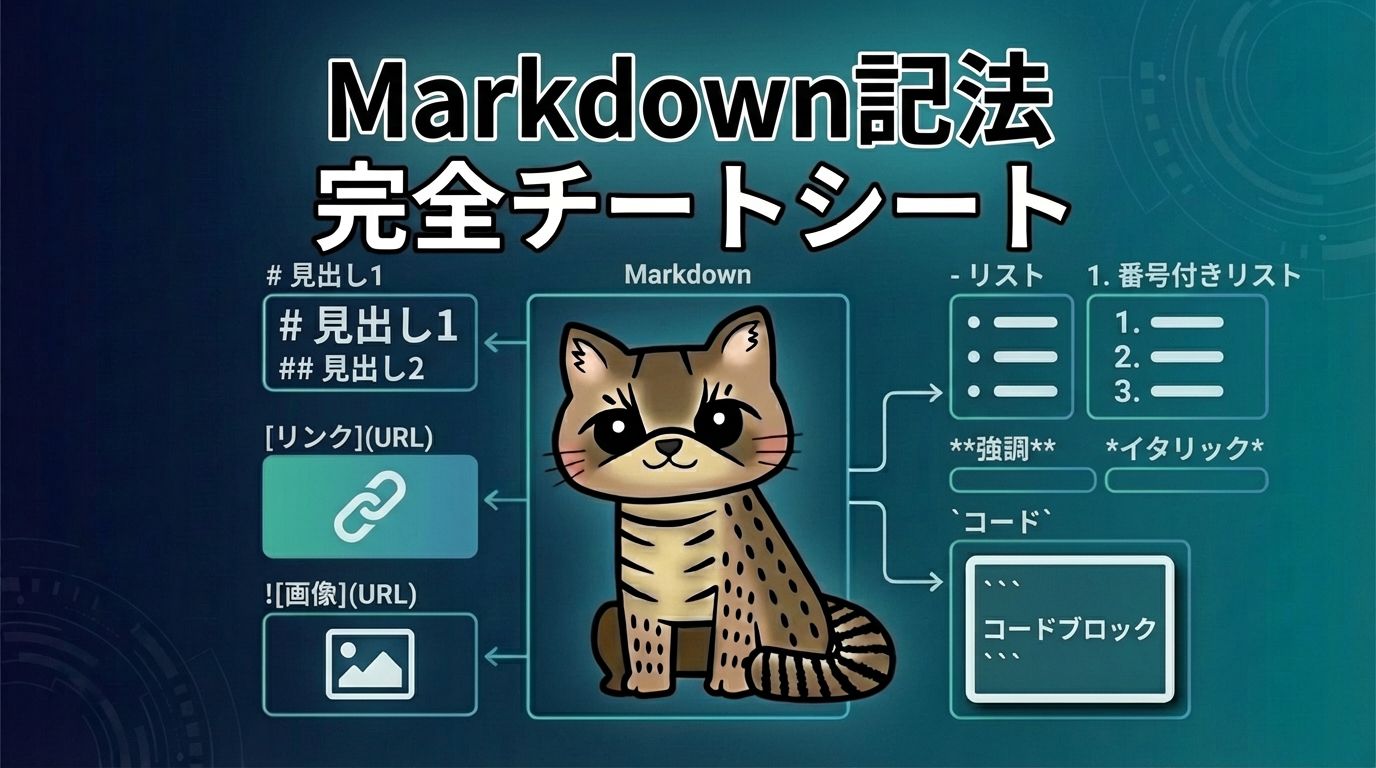
📖 Markdownとは
Markdownは、プレーンテキストで書けて、そのまま読んでも理解しやすい軽量マークアップ言語です。ブログ・Qiita・GitHub・Notion・Slackなど、現代のほぼすべてのテキスト環境で使われています。
Markdownは最終的にHTMLに変換されてWebページとして表示されます。このチートシートでは、「入力するMarkdown」→「生成されるHTML」→「ブラウザでの見た目」の流れを、図解とアニメーションで直感的に理解できるように整理します。
🎯 Markdownの設計思想
Markdownにはいくつかの「方言」(CommonMark・GitHub Flavored Markdown など)が存在しますが、このチートシートでは
1) CommonMark(標準)をベースに、2) GitHub / Qiita / 多くのブログで使える拡張記法をまとめて紹介します。
✍️ 基本記法(段落・改行・強調)
段落と改行
Markdownの基本は「空行で段落を分ける」ことです。
行末に半角スペース2つを入れると「段落は同じまま1行だけ改行」になります(厳密には環境依存)。
1 2 3 4 5 | これは1つ目の段落です。 行末に2つのスペース␣␣ これも同じ段落だけど改行されます。 これは2つ目の段落です。 |
これは1つ目の段落です。
これも同じ段落だけど改行されます。
これは2つ目の段落です。
– ブログやドキュメントでは、「1文1行」で書いてもOK(GitHubなどでよく使われるスタイル)です。
– WordPressではテーマ側のCSSによっては、行末スペース2つでの改行が効かないことがあります。その場合は、
<br>を直接書くと確実です。
強調・太字・取り消し線
強調は * か _ を使って囲みます。
同じ記号2つで囲むと太字、~2つで囲むと取り消し線になります(多くの拡張Markdownでサポート)。
1 2 3 4 5 | これは*強調*です。 これは_強調_です。 これは**太字**です。 これは__太字__です。 これは~~取り消し線~~です。 |
これは 強調 です。
これは 強調 です。
これは 太字 です。
これは 太字 です。
これは 取り消し線 です。
例:
これは*強調*です よりも これは *強調* です のように、前後にスペースを入れると安全です。
🏗 見出し・文書構造
ATX見出し(# 記法)
現代のMarkdownでは、ほぼすべての環境で「#を使う見出し」を利用します。# の数がHTMLのh1〜h6に対応します。
1 2 3 4 5 6 7 | # 記事タイトル(H1) ## 1. 大見出し(H2) ### 1-1. 中見出し(H3) #### 1-1-1. 小見出し(H4) |
– H1は「WordPressの記事タイトル」に任せて、本文内は H2から始める のがおすすめです。
– 見た目を大きくしたいだけの場合でも、見出しのレベルを乱用せず、CSSで調整した方が構造的にきれいです。

📋 リスト・ネスト・チェックリスト
箇条書き(順序なしリスト)
-、*、+ のどれか + 半角スペースで箇条書きになります。
インデント(スペース2〜4つ)でネスト(入れ子)にできます。
1 2 3 4 5 6 | -レベル1 -レベル2 -レベル3 *別の書き方 *同じリスト扱い |
- レベル1
- レベル2
- レベル3
- レベル2
- 別の書き方
- 同じリスト扱い
番号付きリスト(順序付きリスト)
1. のように数字 + ドット + 半角スペースで番号付きリストになります。
多くの実装では、数字は 見た目だけ で、1, 1, 1, … と書いても自動採番されます。
1 2 3 4 5 6 7 | 1.手順1 2.手順2 3.手順3 1.手順A 1.手順B 1.手順C <!--多くの環境で1,2,3と自動採番される--> |
タスクリスト(チェックボックス)
GitHub / Qiita / 多くのサービスで使える「拡張Markdown」です。- [ ] / - [x] でチェックボックス付きのタスクリストを作れます。
1 2 3 | -[x]設計書を書く -[]実装する -[]レビューを依頼する |
- 設計書を書く
- 実装する
- レビューを依頼する
– WordPress標準のエディタ(Gutenberg)は独自のブロック構造を持っているため、タスクリストとしては動作しないことがあります。
– プラグインやテーマによって解釈が変わるため、「見た目だけ再現したい」のか「チェック可能なUIにしたい」のか目的を明確にしましょう。
🔗 リンク・画像・メディア
リンクの基本
リンクは [リンクテキスト](URL "タイトル") の形で記述します。
タイトルは省略可能で、マウスオーバー時のツールチップとして表示されることがあります。
画像の挿入
画像はリンク記法の先頭に ! を付けます。テキスト部分は alt属性(代替テキスト) になり、SEOやアクセシビリティに重要です。
1 |  |
– WordPressのメディアライブラリにアップした画像のURLを使えば、そのままMarkdownで埋め込めます。
– レスポンシブ対応やLazy Loadなど、テーマやプラグインの機能を活かしたい場合は、Gutenbergブロックで画像を挿入してしまう方が楽なことも多いです。
💻 コード・シンタックスハイライト
インラインコードとコードブロック
コードを表現するには バッククォート
1つで囲むとインラインコード、3つ以上で囲むとコードブロックになります。
1 2 3 4 5 6 7 8 9 10 11 | インラインコード:`console.log("hello");` ```python def hello(): print("こんにちは") ``` ```bash git status git commit-m"メッセージ" ``` |
インラインコード: console.log("hello");
1 2 | def hello(): print("こんにちは") |
1 2 | git status git commit-m"メッセージ" |
– 多くのエディタ / サービスでは、
python のように言語名を指定すると、自動的に色付き表示になります。

                - WordPressでハイライトを有効にするには、プラグイン(Prism.js / Highlight.js 系)やテーマ側のサポートが必要です。
📊 表(テーブル)
基本的なテーブル構文
テーブルは | で区切り、2行目に - を並べた「区切り線」を書きます。:-: のようにコロンを使うと、列ごとの左寄せ・中央寄せ・右寄せを指定できます。
1 2 3 4 5 | |曜日|天気|気温| |:-----|:----:|----:| |月 |晴れ|25℃| |火 |雨 |18℃| |水 |曇り|20℃| |
| 曜日 | 天気 | 気温 |
|---|---|---|
| 月 | 晴れ | 25℃ |
| 火 | 雨 | 18℃ |
| 水 | 曇り | 20℃ |
- 見やすさのために
| の位置を揃えていますが、実際にはずれていても構文上は問題ありません。- テーブルの中に改行を入れたい場合、環境によってはHTMLの
<br> を併用する必要があります。
💬 引用・注釈・脚注
引用(Blockquote)
行頭に > を付けると引用になります。
入れ子にして多段の引用を表現することもできます。
1 2 3 4 | >これは引用です。 >複数行にまたがってもOKです。 > >>これは入れ子の引用です。 |
これは引用です。
複数行にまたがってもOKです。これは入れ子の引用です。
脚注(Footnotes)※拡張機能
多くの現代Markdown(特にGitHub / 一部ブログ / ドキュメントツール)では、脚注をサポートしています。[^1] のようなマーカーと、本文の下に [^1]: 説明 を書きます。
1 2 3 | これは脚注付きのテキストです[^1]。 [^1]:ここに脚注の内容を書きます。 |
- 素のWordPressでは脚注構文はサポートされていません。
- 脚注機能を使いたい場合は、対応プラグイン(例:Markdown Extra / Jetpack など)を導入するか、HTMLで自作する必要があります。
🚀 よく使われる拡張記法
水平線(区切り線)
--- / *** / ___ のいずれかを、単独の行に3つ以上書くと、水平線になります。
1 2 3 4 5 | 前のセクション --- 次のセクション |
定義リスト(Definition List)※一部方言
用語とその説明をペアで表現するのに便利な記法です。
ただし、CommonMarkのコア仕様には含まれていないため、対応していない環境もあります。
1 2 3 4 5 6 | 用語A :説明Aの1行目 :説明Aの2行目 用語B :説明B |
インラインHTML
MarkdownはHTMLへの変換を前提にしているため、必要に応じて生のHTMLを混ぜることができます。
レイアウト調整や、Markdownで表現しづらい要素(ボタン・埋め込みなど)に便利です。
1 2 3 4 5 | ここは通常のMarkdownです。 <div class="notice"> ここはHTMLで装飾したいエリアです。 </div> |
- GitHubのREADMEなど、一部の環境では危険なHTMLタグ(scriptなど)が無効化されます。
- WordPressでもセキュリティ上の理由から、許可されていないタグは自動削除される場合があります。
✅ ベストプラクティス & アンチパターン
読みやすく・壊れにくいMarkdownを書くコツ
👍 良い例
- 見出しレベルを階層通りに使う(H2 → H3 → H4...)。
- リストやテーブルの前後には必ず空行を入れる。
- 日本語と記号の間にスペースを入れて誤パースを防ぐ。
- 長いURLは必ずリンクテキストに隠す。
- 記事全体で記法のスタイル(例:強調は
*か_か)を統一する。
👎 よくある失敗
- 見た目だけ整えようとして、見出しレベルを飛ばす(H2の次にH4など)。
- リストのインデントがずれて、意図しないネストになる。
- バッククォートとシングルクォートを混同する(
vs')。 - 環境依存の拡張記法を多用し、別のサービスにコピペしたときに壊れる。
1. まずは純粋なテキストとして読みやすいかを意識してMarkdownを書く。
2. その上で、見出し・リスト・テーブルなどの構造をMarkdown記法で付けていく。
3. 最後に、WordPress / GitHub / プレビュー画面で実際のレンダリングを確認し、崩れをチェックする。